
 Tài Khoản, Phần Mềm Ai
 Lưu Trữ, Dung Lượng
 Phần mềm đồ họa
 Tài Khoản Học Tập
 Tài khoản giải trí
 Diệt Virus – VPN
 Canva Pro
 Capcut Pro
 Zoom Pro
 Office 365
 Tài Khoản Khác
Chưa có sản phẩm trong giỏ hàng.
 Đồ họa
 Photoshop
 Ilustrator
 Premiere Pro
 Lightroom
 After Effects
 CorelDRAW
 AutoCAD
 Autodesk
 Canvar
 Capcut Pro
 Freepik
 Revit
Revit 3DS Max
 Pacdora
 Retouch4me
 Lưu Trữ
 Icloud
 Google Driver/ One
 OneDrive
 Học Tập
 Duolingo
 Elsa Speak
 Grammarly
 Ejoy English
 Busuu Premium
 Giải Trí
 Myk+
Myk+ Tinder
 Netflix
 Youtube Pre
 Spotify Premium
 VieON VIP/HBO
 FPT Play sMax
 ChatGPT
 Trang chủ
 Danh mục
 Zalo
Zalo Hotline
 Cửa hàng
Bài Viết Mới
Hướng Dẫn Cài Đặt Các Phần Mềm Của Autodesk
XIN CHÀO ANH CHỊ, DƯỚI ĐÂY LÀ CÁC BƯỚC ĐƠN GIẢN NHẤT ĐỂ CÀI ĐẶT CÁC PHẦN MỀM CỦA AUTODESK
- Bước 1: Đăng nhập tài khoản autodesk để tải phần mềm
Sau khi shop thông báo tài khoản của Anh/Chị đã được nâng cấp gói bản quyền vui lòng truy cập ngay vào Autodesk.com đăng nhập tài khoản và click vào Phần Products and services
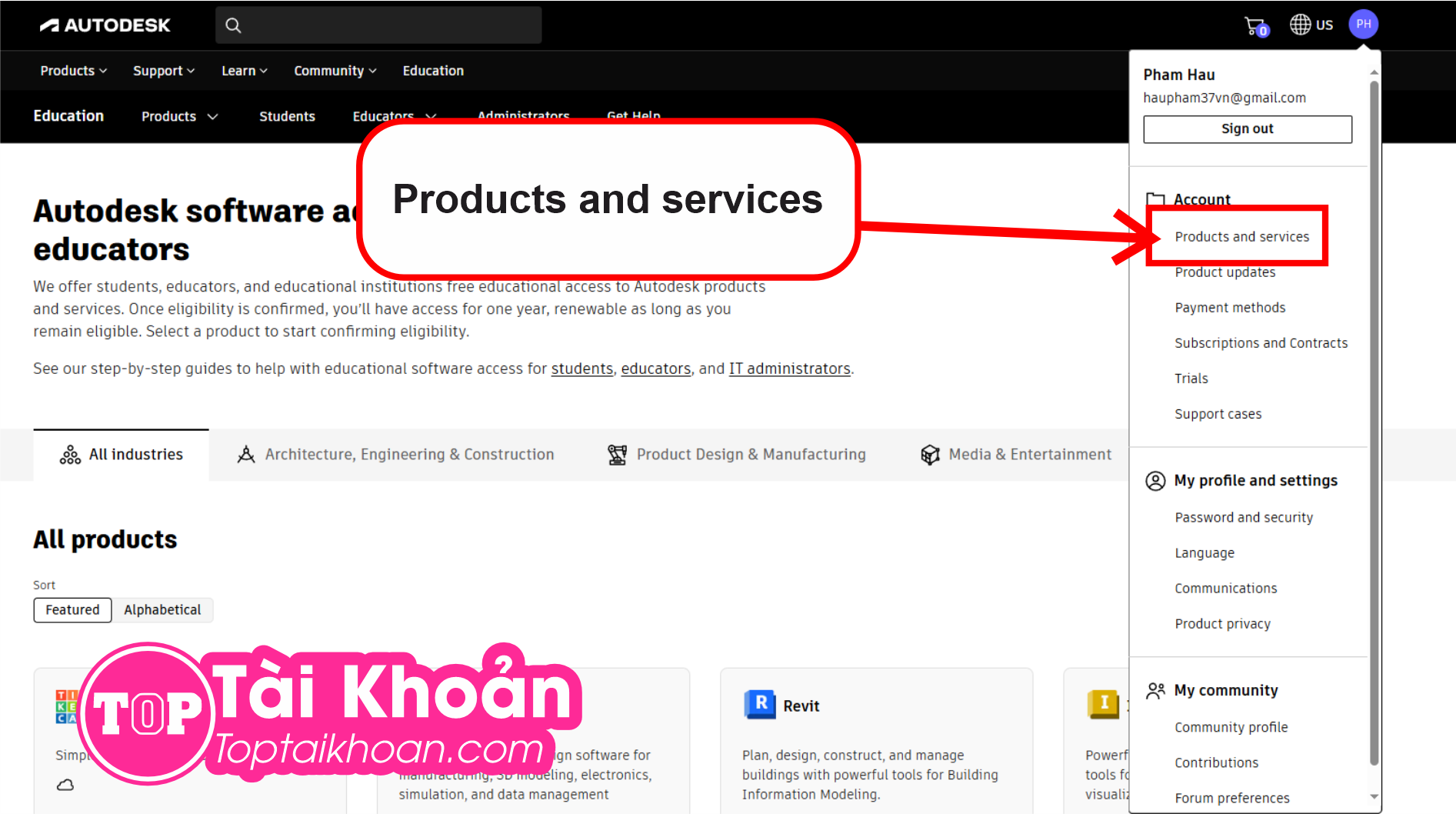
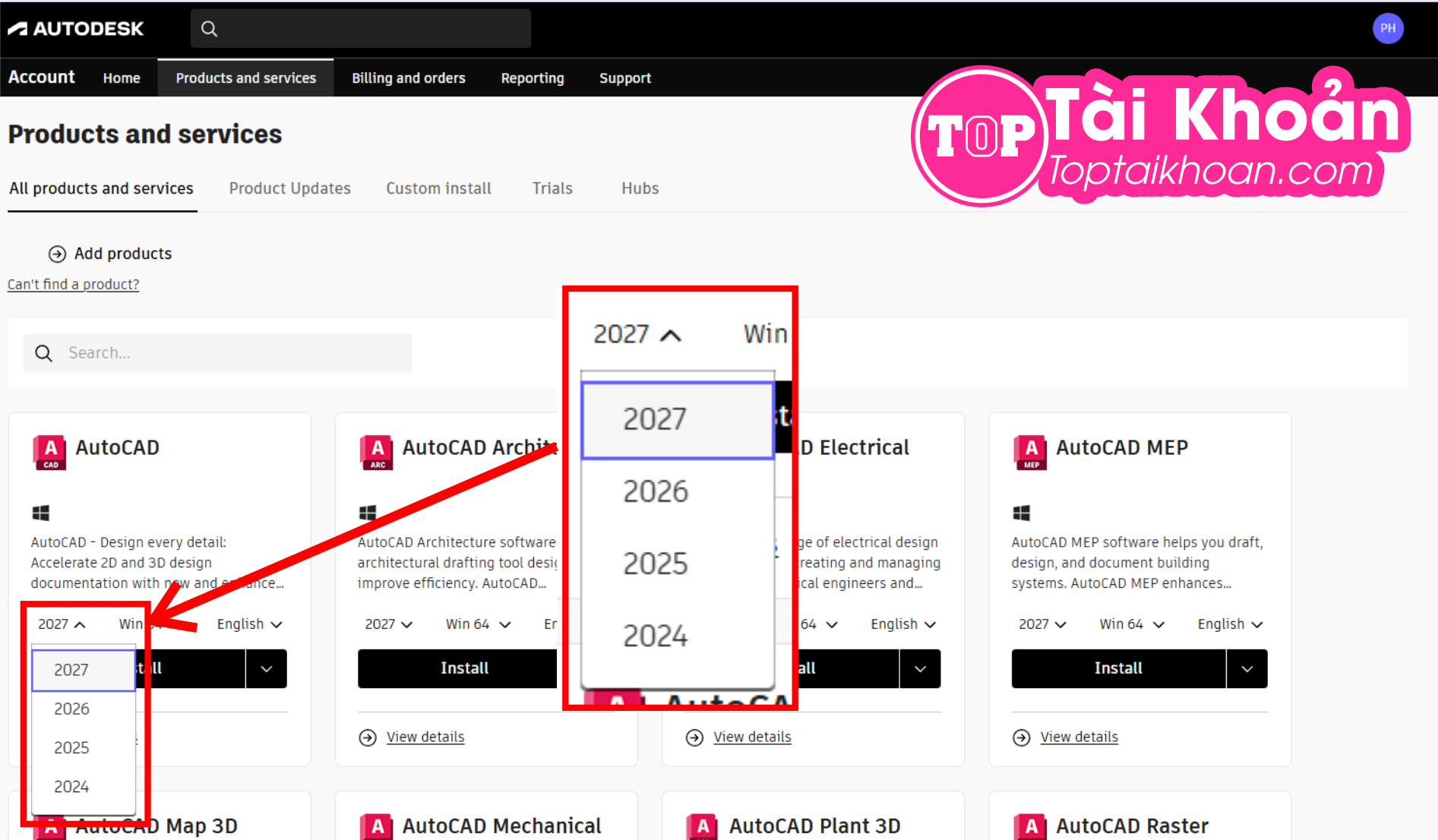
- Sau khi đã đăng nhập thành công, Anh/Chị sẽ thấy phần mềm mình mua như hình bên dưới
- Vui lòng chọn vào các phiên bản cần cài đặt rồi sau đó bấm vào chữ Install để tải file cài đặt
- Khi bấm vào chữ Install bạn sẽ sẽ thấy một thông báo nhỏ hiện lên, bạn bấm tiếp vào chữ Accept để tải file cài đặt.
- LƯU Ý: NẾU ĐĂNG NHẬP VÀO VẪN CHƯA THẤY VUI LÒNG THOÁT RA LOGIN LẠI VÀI LẦN.
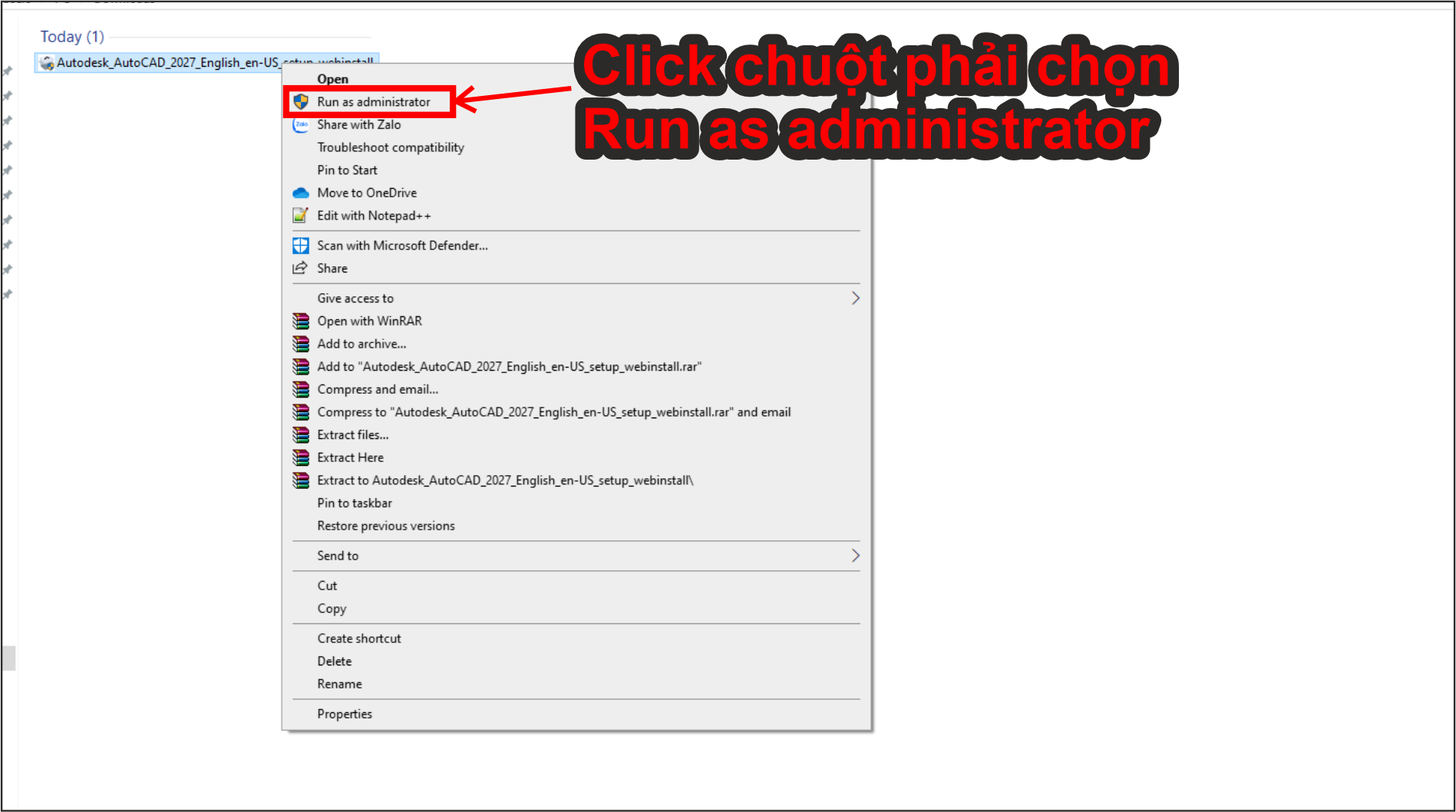
- Tải được file cài đặt về máy, vui lòng chọn Run as adminitrator
- Chạy file cài đặt cứ bấm next cho đến khi cài đặt hoàn tất.
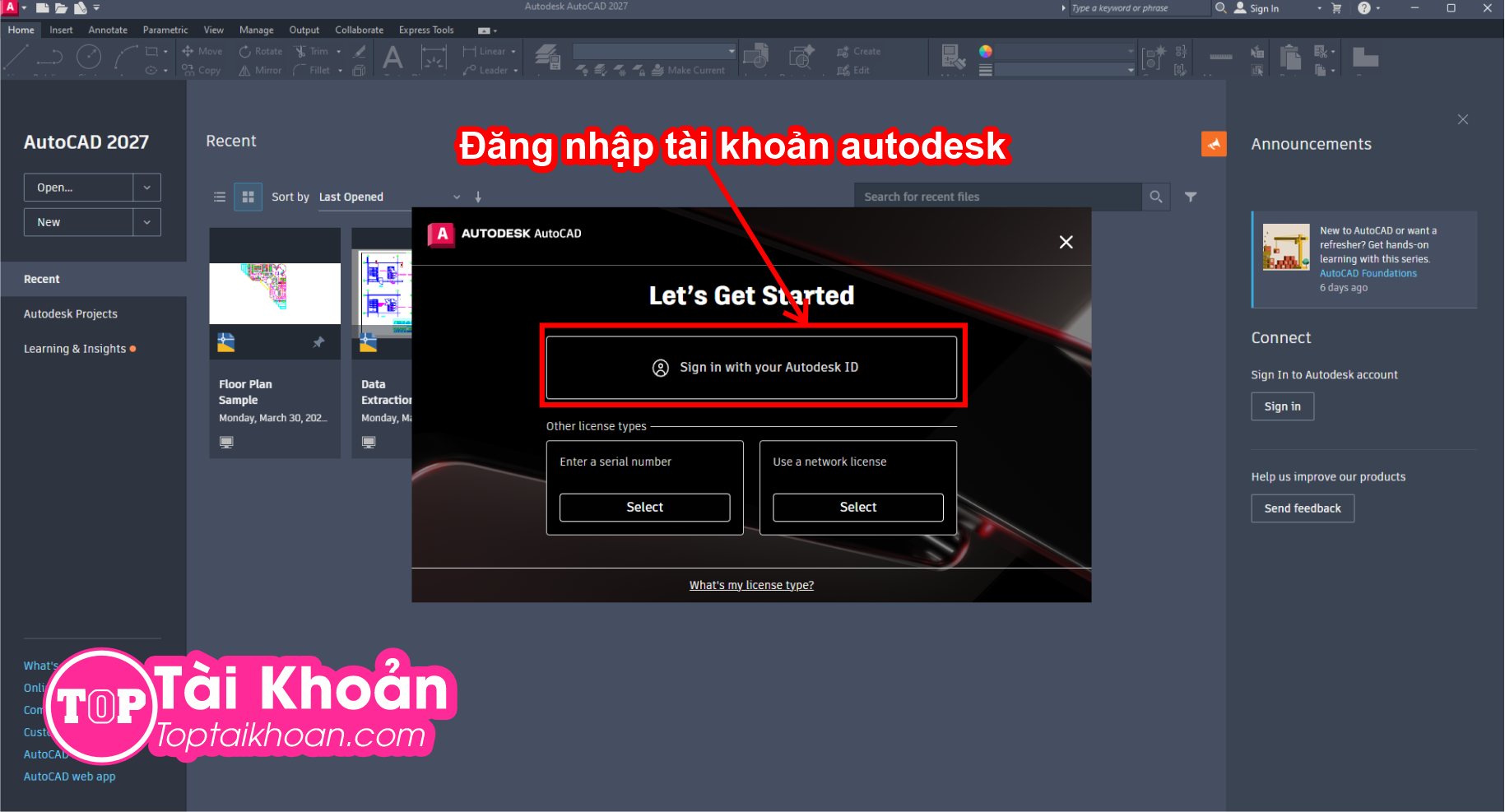
Sau khi cài đặt hoàn tất sẽ có thông báo khởi động lại máy, sau khi khởi động lại hãy bật phần mềm vừa cài đặt xong
- Bạn sẽ thấy ngay thông báo đăng nhập tài khoản như bên dưới:
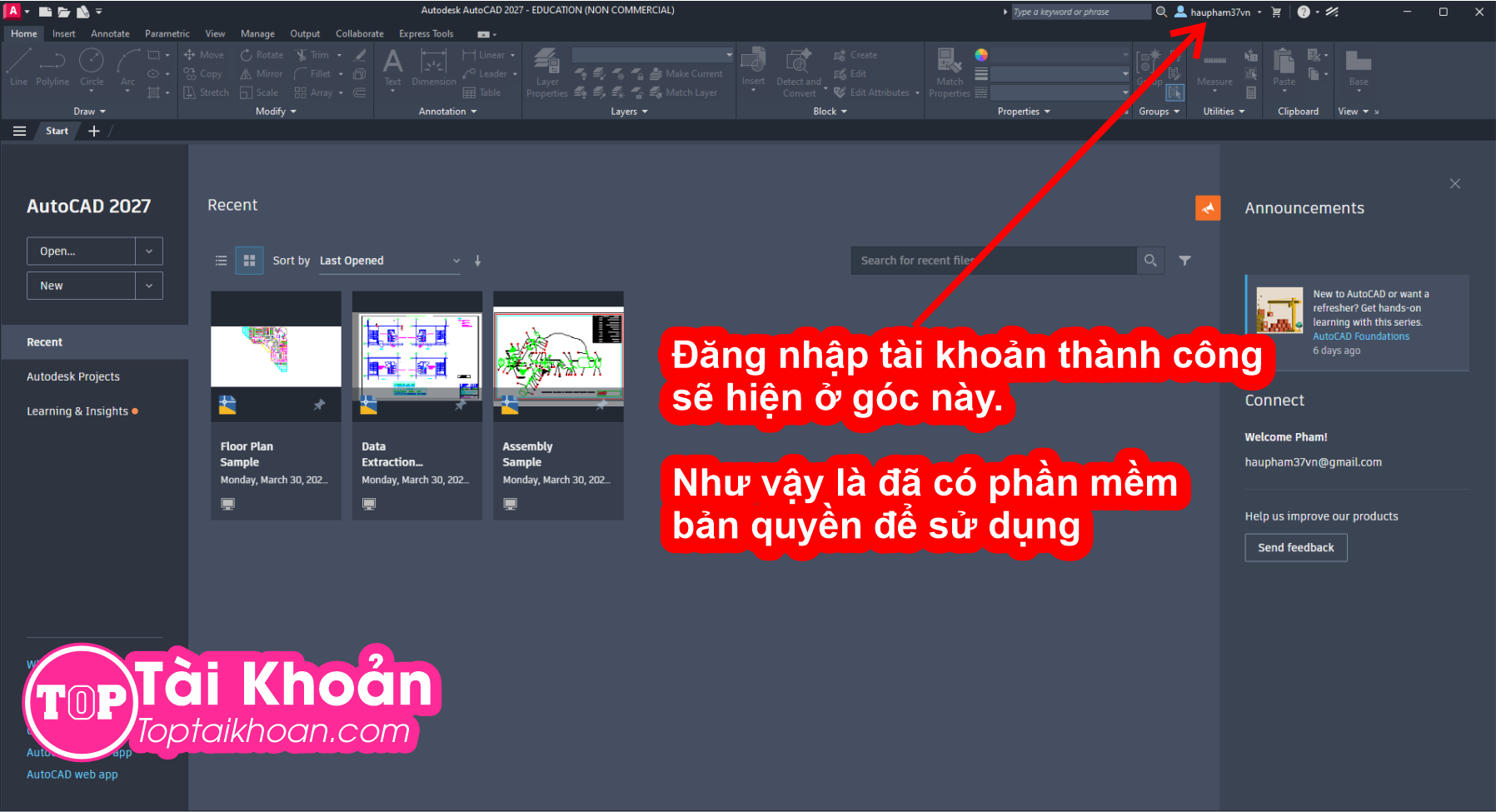
CẢM ƠN ANH CHỊ ĐÃ MUA TÀI KHOẢN BẢN QUYỀN TẠI TOP TÀI KHOẢN
Nếu cần kỹ thuật hỗ trợ cài đặt Anh/Chị hãy báo cho nhân viên Sale để được kỹ thuật hỗ trợ cài đặt hoàn thiện.
Xin cảm ơn.
Để xem thêm các gói tài khoản bản quyền của Autodesk, vui lòng truy cập vào đường lịn này >> Tài khoản autodesk full